
GRIN — седьмая по популярности криптовалюта на 2Miners. Она была добавлена на майнинг-пул весной 2019 года, и сейчас её добывает больше 340 человек. С учётом природы транзакций в сети при взаимодействии с криптоактивом могут возникнуть трудности. Рассказываем, как их избежать и легко получать выплаты за работу на пуле.
Настройка кошелька GRIM для криптовалюты Grin
Транзакции в блокчейне GRIN имеют P2P или peer-to-peer тип, подробнее о чём написано в этой статье на GRIN wiki. Поэтому если ваш кошелёк недоступен, пул не может отправить выплату.
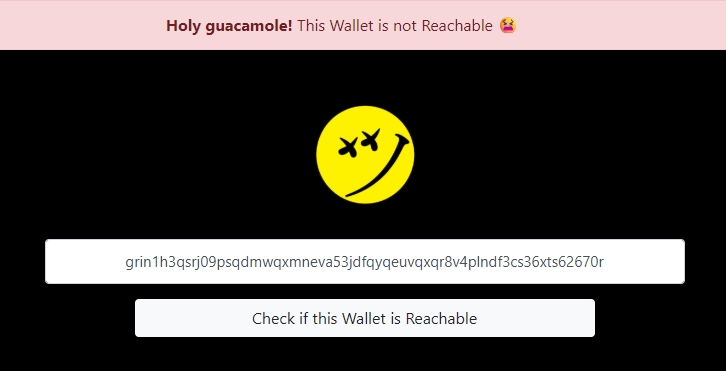
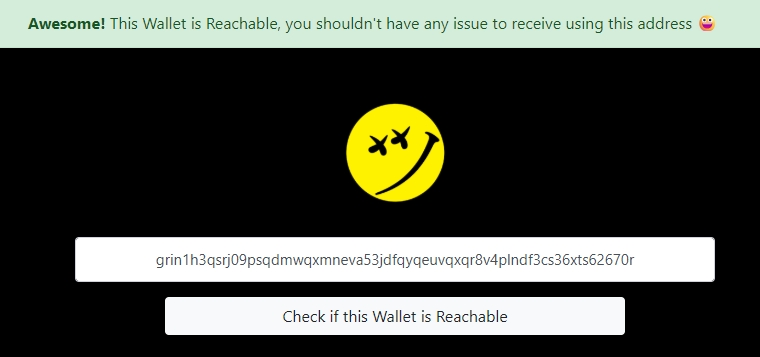
Доступность кошелька можно проверить с помощью этой утилиты. Если ваш кошелёк в настоящее время недоступен, появится следующее сообщение:
Окно нормально работающего кошелька Grin++, готового принять входящую транзакцию, выглядит следующим образом:
Также процесс tor.exe должен иметь входящий и исходящий трафик.
Если у вас не получается настроить для получения выплат с пула кошелёк Grin++, рекомендуем использовать кошелёк GRIM .
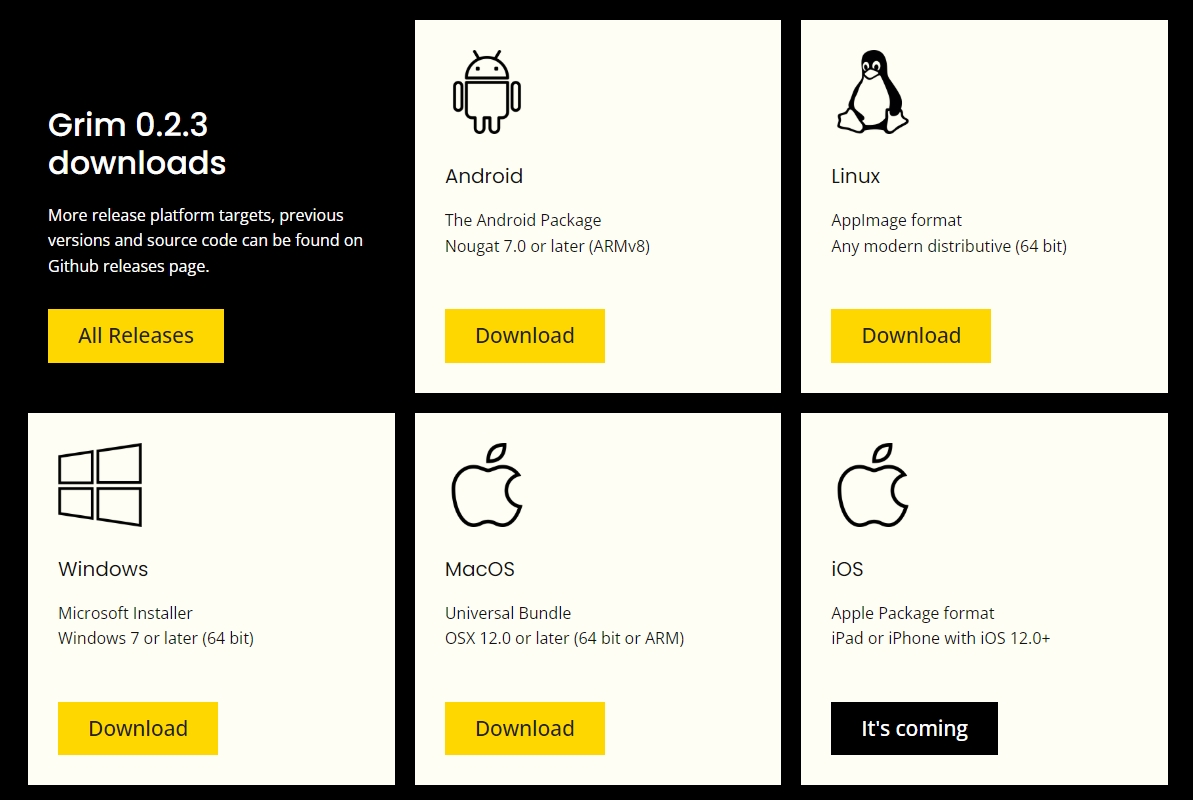
Чтобы скачать кошелёк, необходимо перейти в раздел «Downloads» и выбрать версию для вашей операционной системы:
Далее следует запустить скачанный файл и следовать инструкциям установщика.
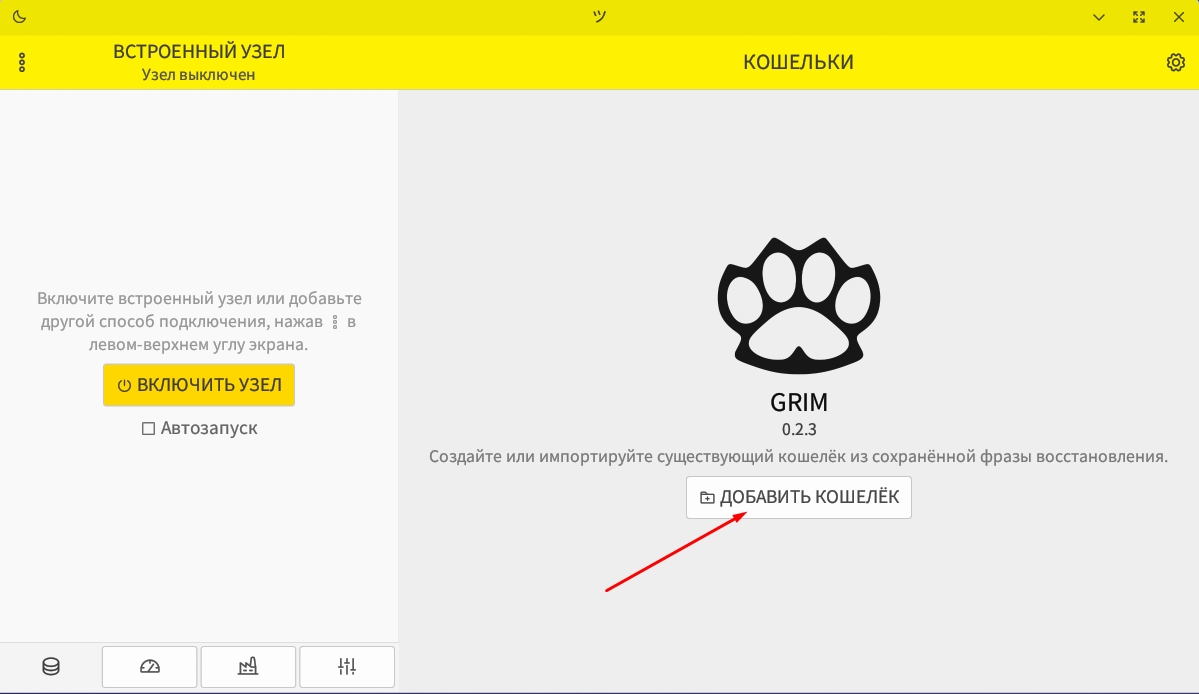
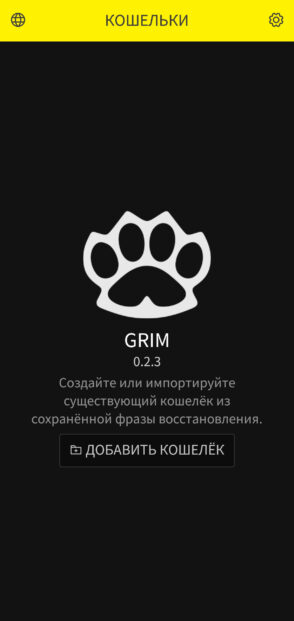
Запустите кошелёк GRIM. Для создания нового кошелька или восстановления существующего из сохранённой сид-фразы нажмите кнопку «Добавить кошелёк».
В мобильной версии это выглядит так.
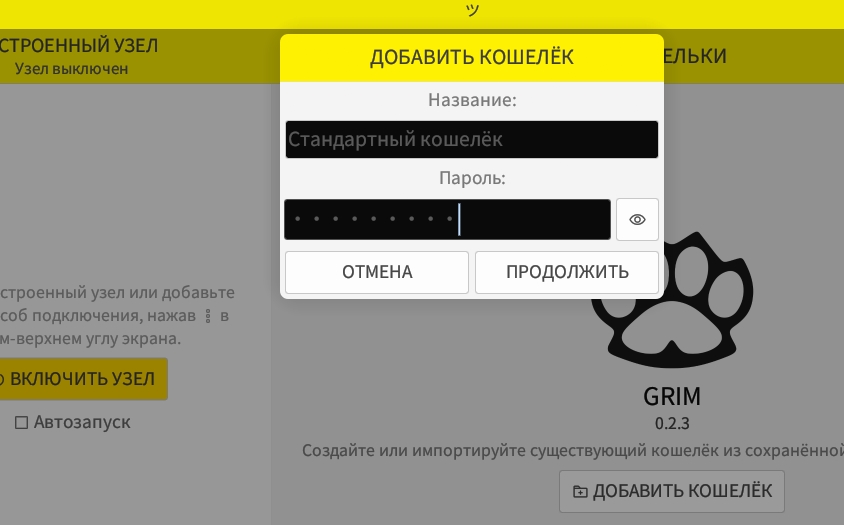
Далее вводим название для кошелька, придумываем пароль и нажимаем «Продолжить».
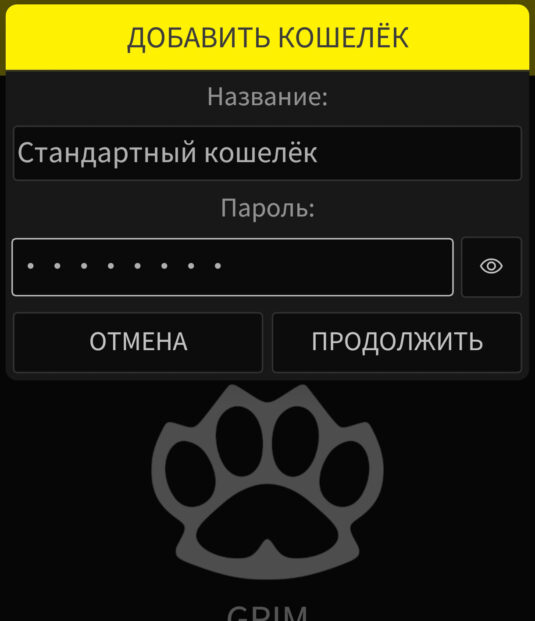
В мобильной версии:
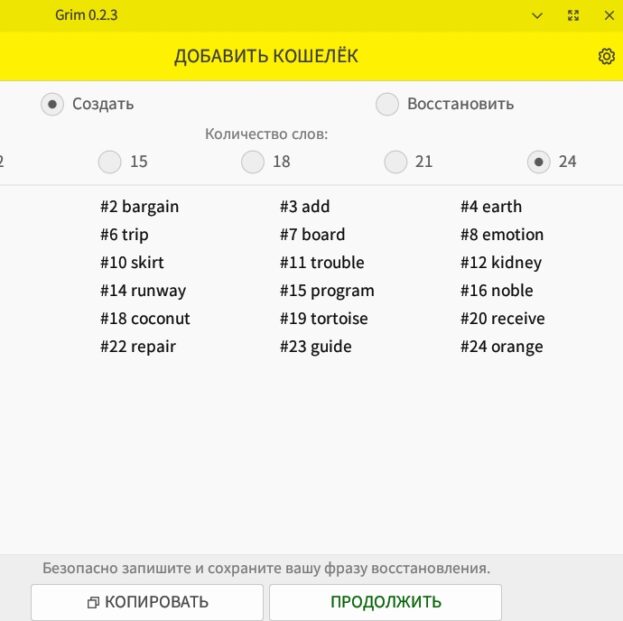
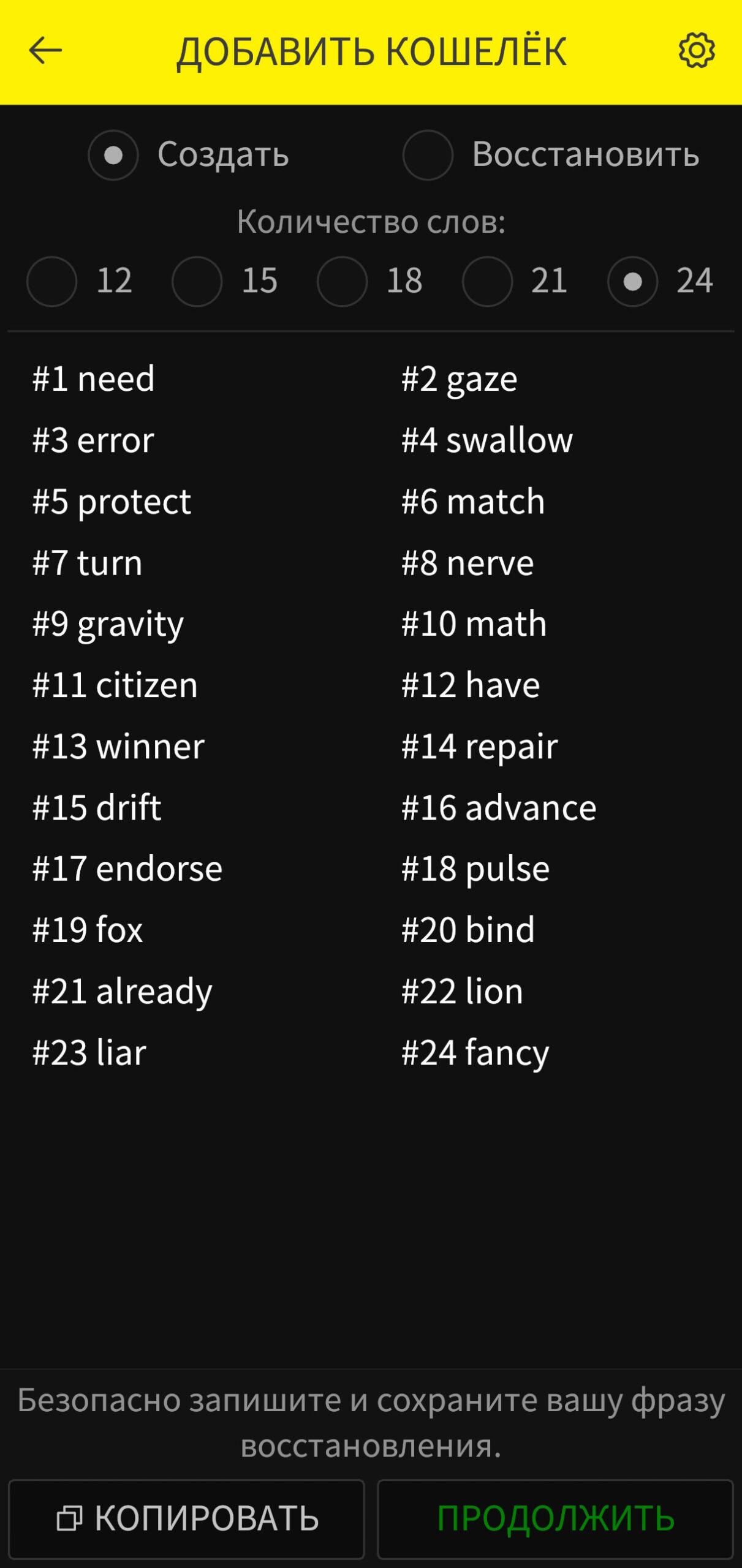
Для создания нового кошелька выберите опцию «Создать», запишите вашу сид-фразу и нажмите «Продолжить»:
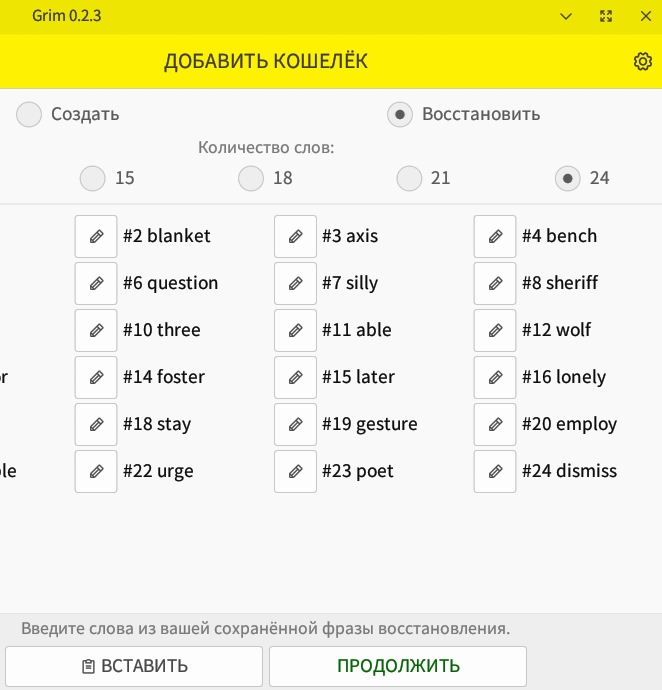
Для восстановления существующего кошелька из сохранённой сид-фразы выберите опцию «Восстановить», введите сид-фразу и нажмите «Продолжить».
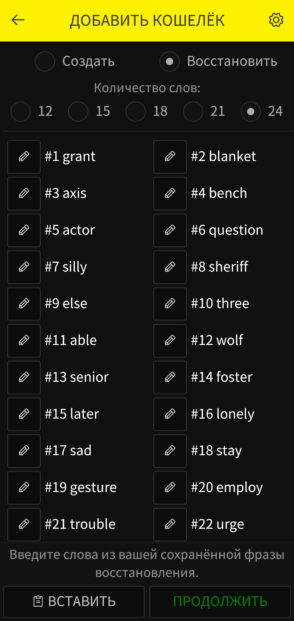
В мобильной версии всё происходит следующим образом:
Если вы использовали сид-фразу из кошелька Grin++, ваш адрес в кошельке GRIM будет совпадать с адресом в кошельке Grin++.
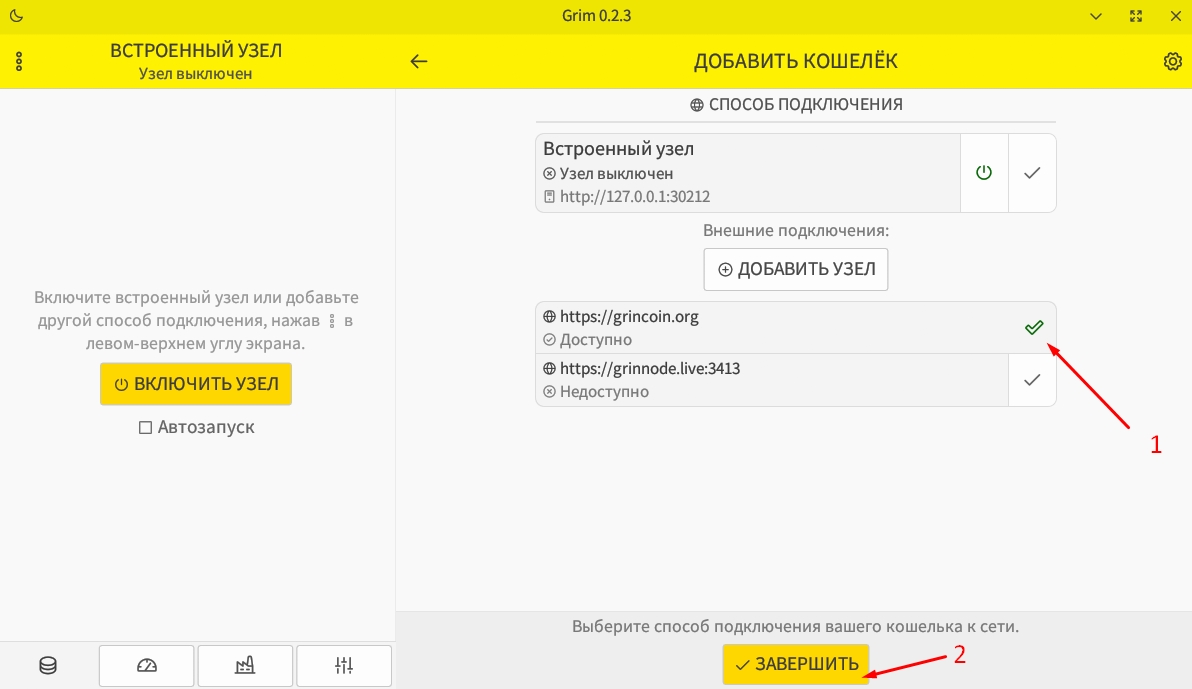
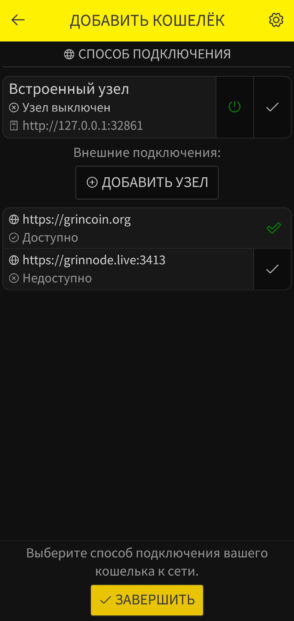
Далее необходимо выбрать способ подключения вашего кошелька к сети. Рекомендуем выбрать внешнее подключение grincoin.org:
Дождитесь загрузки кошелька и перейдите во вкладку «Транспорт»:
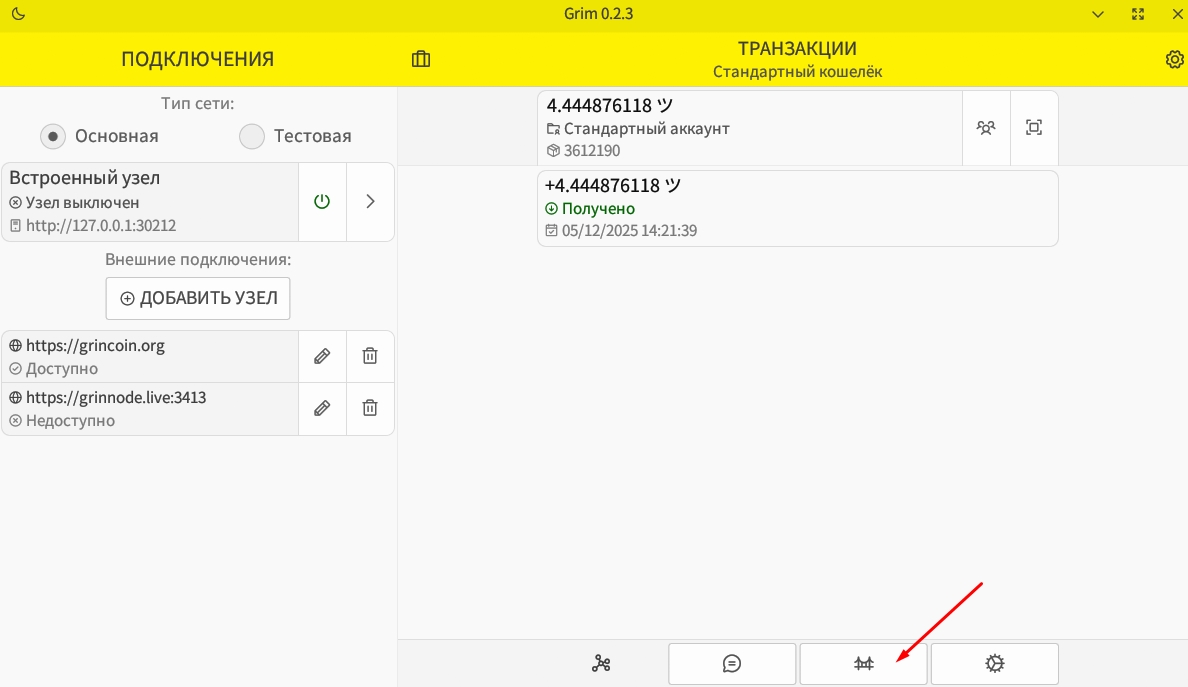
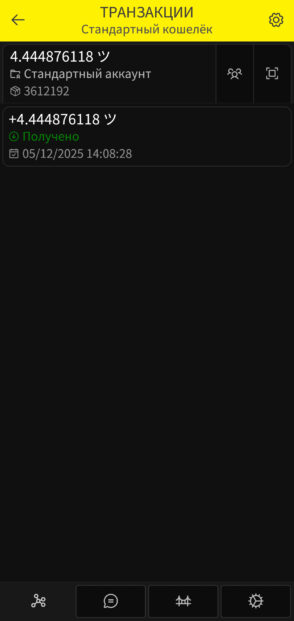
Во вкладке «Транспорт» необходимо включить Tor и дождаться подключения:
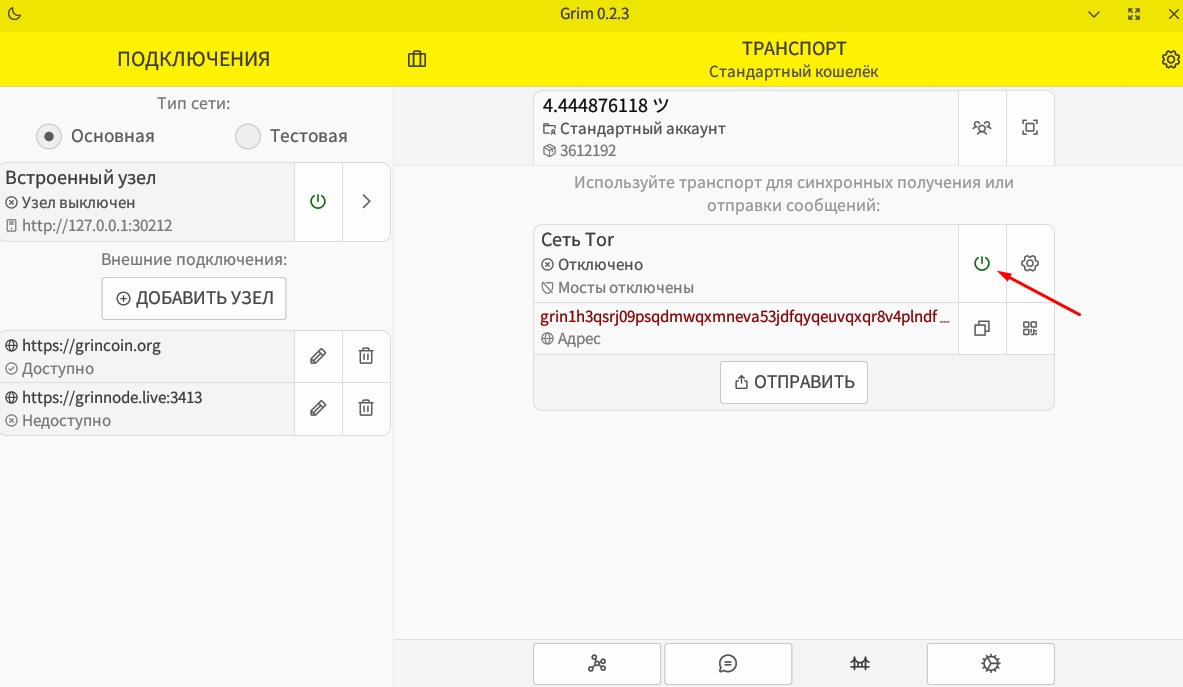
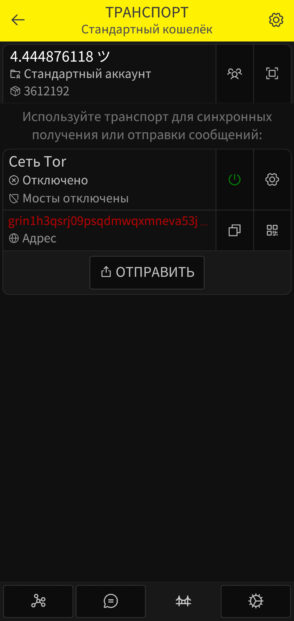
После подключения Tor его статус изменится на «Подключено», а ваш адрес будет подсвечен зелёным:
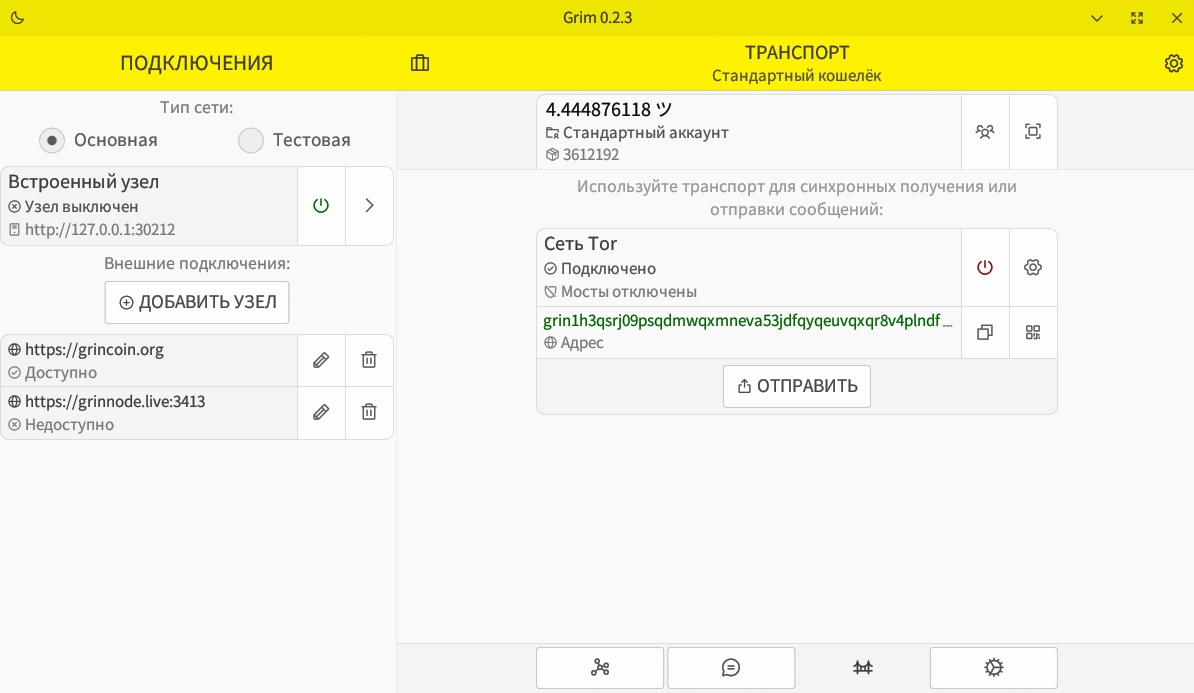
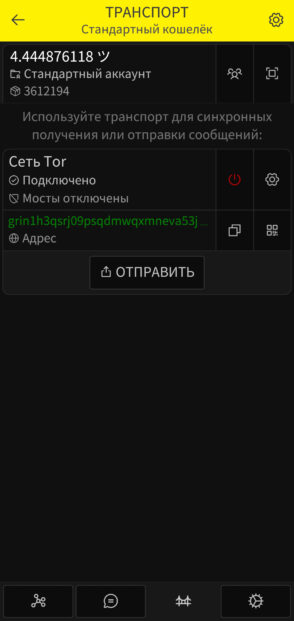
На этом настройка кошелька GRIM для получения выплат GRIN с пула завершена. Теперь ваш адрес доступен для получения выплат. Проверяем доступность вашего кошелька с помощью этой утилиты и видим следующее сообщение:
Не закрывайте и не меняйте настройки вашего кошелька, пока выплата не будет получена. Обычно новый раунд выплат для пула GRIN начинается каждые 6 часов.
Присоединяйтесь к нашему комьюнити майнеров в Телеграме, а добывать GRIN настоятельно рекомендуем здесь.
ПОДПИСЫВАЙТЕСЬ НА НАШ КАНАЛ В ТЕЛЕГРАМЕ, ЧТОБЫ ЗНАТЬ БОЛЬШЕ.